अनचाहे ईमेल कैसे बंद करें: सुरक्षित अनसब्सक्राइब व Temp Mail
इस पेज पर
- अनसब्सक्राइब (Unsubscribe) पर क्लिक करना हमेशा सुरक्षित क्यों नहीं होता?
- असली मार्केटिंग ईमेल और संदिग्ध स्पैम में फर्क कैसे पहचानें?
- ईमेल ऐप के बिल्ट-इन (Built-in) अनसब्सक्राइब बटन का इस्तेमाल कैसे करें?
- ईमेल के नीचे (Footer) दिए गए लिंक का सुरक्षित इस्तेमाल कब और कैसे करें?
- जब अनसब्सक्राइब करने से बात न बने तो क्या करें?
- 'वन-क्लिक इनबॉक्स क्लीनर' (Inbox Cleaner) ऐप्स इस्तेमाल करने से पहले दो बार क्यों सोचें?
- Temp Mail और अस्थायी ईमेल से अनचाहे ईमेल को शुरू होने से पहले ही रोकें
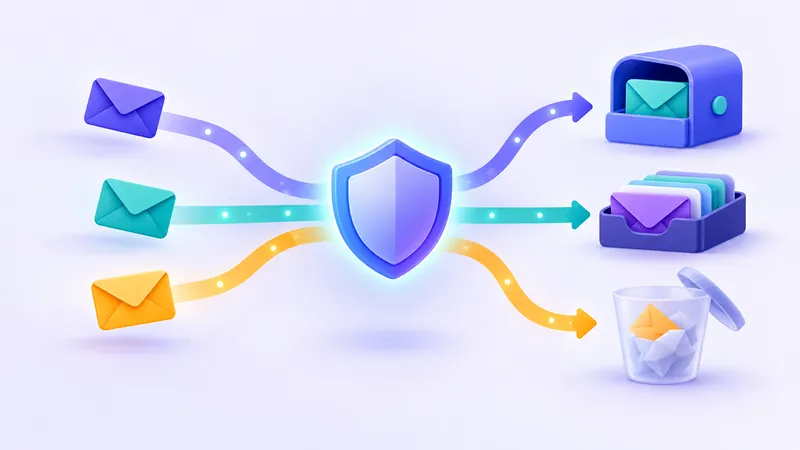
अनचाहे ईमेल को सुरक्षित रूप से बंद करने का सबसे अच्छा तरीका यह है कि ईमेल के अंदर दिए गए संदिग्ध लिंक पर क्लिक करने के बजाय अपने ईमेल ऐप (जैसे Gmail या Outlook) के बिल्ट-इन 'Unsubscribe' बटन का उपयोग करें। यदि ईमेल किसी अनजान या संदिग्ध स्रोत से आया है, तो उसमें दिए किसी भी लिंक को न छुएं और उसे सीधे 'Report Spam' या 'Block' करें। भविष्य में अपने मुख्य इनबॉक्स को ऐसे प्रचार संदेशों से बचाने के लिए किसी भी गैर-जरूरी वेबसाइट पर साइन-अप करते समय Temp Mail (अस्थायी ईमेल) का इस्तेमाल करें।
अनसब्सक्राइब (Unsubscribe) पर क्लिक करना हमेशा सुरक्षित क्यों नहीं होता?
जब भी हमारा इनबॉक्स फेस्टिवल सेल, लोन ऑफर, या अनचाहे न्यूज़लेटर से भर जाता है, तो हमारी पहली प्रतिक्रिया ईमेल के सबसे नीचे स्क्रॉल करके 'Unsubscribe' लिंक ढूंढने की होती है। वैध और जानी-मानी कंपनियों के मामले में यह तरीका बिल्कुल सही काम करता है। लेकिन हर ईमेल भेजने वाला ईमानदार नहीं होता, और संदिग्ध स्पैम ईमेल में इस लिंक पर क्लिक करना आपकी परेशानी को कम करने के बजाय बढ़ा सकता है।
साइबर अपराधी और स्पैमर्स एक साथ लाखों ईमेल पतों पर स्वचालित रूप से संदेश भेजते हैं। उन्हें यह पता नहीं होता कि इनमें से कौन से ईमेल पते अभी चालू हैं और किन पर कोई इंसान वास्तव में संदेश पढ़ रहा है। जब आप किसी फर्जी ईमेल में दिए गए 'Unsubscribe' लिंक पर क्लिक करते हैं, तो अनजाने में आप ये तीन जोखिम उठाते हैं:
- सक्रिय खाते की पुष्टि (Active Inbox Confirmation): जैसे ही आप लिंक पर क्लिक करते हैं, भेजने वाले के सर्वर को यह संकेत मिल जाता है कि इस ईमेल आईडी के पीछे एक असली इंसान मौजूद है जो ईमेल खोलता और लिंक पर क्लिक करता है। इसके बाद आपकी ईमेल आईडी को 'सक्रिय यूजर' की सूची में डाल दिया जाता है, जिससे आपको पहले से कहीं ज्यादा स्पैम और स्कैम ईमेल आने लगते हैं।
- फ़िशिंग और नकली वेबसाइटों का जाल: कई बार अनसब्सक्राइब लिंक आपको किसी सुरक्षित पेज के बजाय एक फर्जी वेबसाइट पर ले जाता है। वहां आपसे कहा जाता है कि "अनसब्सक्राइब करने के लिए अपने ईमेल खाते में लॉग-इन करें"। यदि आप वहां अपना पासवर्ड डाल देते हैं, तो आपका खाता हैक हो सकता है। ऐसे धोखे को पहचानने के लिए हमारा फर्जी और फ़िशिंग ईमेल पहचानने का गाइड जरूर पढ़ें।
- ट्रैकिंग और मैलवेयर का खतरा: संदिग्ध ईमेल को खोलना और उसके लिंक पर क्लिक करना आपके डिवाइस की जानकारी (जैसे आपका आईपी एड्रेस, लोकेशन और ब्राउज़र का प्रकार) स्पैमर तक पहुंचा सकता है। इसके अलावा, ईमेल खोलते ही उसमें छिपे ईमेल ट्रैकिंग पिक्सेल (Tracking Pixels) भी सक्रिय हो जाते हैं।
सावधानी: यदि कोई अनसब्सक्राइब पेज आपसे आपका ईमेल पासवर्ड, मोबाइल नंबर या व्यक्तिगत जानकारी मांगता है, तो उस टैब को तुरंत बंद कर दें। किसी भी वैध कंपनी को आपको मेलिंग लिस्ट से हटाने के लिए आपके पासवर्ड की आवश्यकता नहीं होती।
असली मार्केटिंग ईमेल और संदिग्ध स्पैम में फर्क कैसे पहचानें?
किसी भी ईमेल से अनसब्सक्राइब करने से पहले आपको केवल पांच सेकंड रुककर यह तय करना चाहिए कि वह ईमेल किसी असली ब्रांड का मार्केटिंग मैसेज है या कोई खतरनाक स्पैम। यदि आपने हाल ही में किसी ई-कॉमर्स साइट से खरीदारी की थी, किसी ऐप पर खाता बनाया था या किसी न्यूज़लेटर को सब्सक्राइब किया था, तो वहां से आने वाले प्रचार ईमेल सामान्य मार्केटिंग हैं।
इसके विपरीत, यदि आपको किसी ऐसे बैंक, लॉटरी, क्रिप्टो प्लेटफॉर्म या विदेशी स्टोर से ईमेल आता है जिसका नाम आपने कभी नहीं सुना, तो वह स्पैम है। नीचे दी गई तालिका की मदद से आप दोनों में आसानी से अंतर कर सकते हैं और सही कदम उठा सकते हैं:
| जांच का आधार | असली मार्केटिंग ईमेल (Legitimate) | संदिग्ध स्पैम या फ़िशिंग (Suspicious) |
|---|---|---|
| भेजने वाले का पता (Sender) | कंपनी का आधिकारिक डोमेन दिखता है (उदाहरण: newsletter@brandname.com)। | अजीब अक्षरों वाला या मुफ्त डोमेन से बना पता दिखता है, जो असली ब्रांड की नकल करता है। |
| आपका संबंध | आपने खुद कभी उस वेबसाइट पर खरीदारी की थी या अकाउंट बनाया था। | आपने इस सेवा या कंपनी के साथ कभी कोई साइन-अप नहीं किया। |
| मेल ऐप का विकल्प | Gmail या Outlook में ऊपर ही साफ तौर पर 'Unsubscribe' बटन दिखाई देता है। | आमतौर पर ऊपर कोई आधिकारिक बटन नहीं होता, केवल ईमेल के अंदर संदिग्ध लिंक होते हैं। |
| भाषा और लहजा | सामान्य प्रचार, डिस्काउंट या अपडेट की जानकारी होती है। | डराने या लालच देने वाली भाषा होती है (जैसे- इनाम जीतने का दावा या खाता बंद होने की धमकी)। |
| सही कदम | ऐप के बिल्ट-इन बटन या फुटर लिंक से सुरक्षित अनसब्सक्राइब करें। | किसी भी लिंक पर क्लिक न करें; सीधे Report Spam और Block करें। |
ईमेल ऐप के बिल्ट-इन (Built-in) अनसब्सक्राइब बटन का इस्तेमाल कैसे करें?
आजकल के आधुनिक ईमेल प्रदाता (जैसे Gmail, Apple Mail और Microsoft Outlook) उपयोगकर्ताओं को ईमेल के अंदर दिए गए लिंक पर क्लिक करने के जोखिम से बचाने के लिए एक बेहद सुरक्षित सुविधा देते हैं। इसे तकनीकी भाषा में List-Unsubscribe हेडर कहा जाता है।
जब कोई प्रतिष्ठित कंपनी न्यूज़लेटर भेजती है, तो वह ईमेल के कोड (हेडर) में अनसब्सक्राइब करने का एक आधिकारिक निर्देश शामिल करती है। आपका ईमेल ऐप उस निर्देश को पढ़ लेता है और ईमेल में सबसे ऊपर भेजने वाले के नाम के ठीक बगल में अपना खुद का Unsubscribe बटन दिखा देता है।
बिल्ट-इन बटन का उपयोग करना अधिक सुरक्षित क्यों है?
जब आप ईमेल के अंदर स्क्रॉल करके किसी लिंक पर क्लिक करने के बजाय ऐप के ऊपर दिखने वाले इस बिल्ट-इन बटन को दबाते हैं, तो आपको किसी बाहरी या अनजान वेबसाइट पर जाने की जरूरत नहीं पड़ती। आपका ईमेल ऐप (जैसे Gmail) खुद ही पर्दे के पीछे से उस कंपनी के सर्वर को आपको सूची से हटाने का अनुरोध भेज देता है।
प्रमुख ईमेल ऐप्स में इसका उपयोग करने का तरीका:
- Gmail (कंप्यूटर और मोबाइल ऐप): ईमेल खोलें। कंप्यूटर पर भेजने वाले के नाम और ईमेल पते के ठीक बगल में आपको नीले या स्लेटी रंग में Unsubscribe लिखा दिखेगा। मोबाइल ऐप में यह विकल्प ऊपर दाईं ओर या भेजने वाले के विवरण के पास दिखता है। उस पर टैप करें और पुष्टि (Confirm) कर दें। अधिक जानकारी के लिए आप Google के आधिकारिक Gmail सहायता पेज को भी देख सकते हैं।
- Apple Mail (iPhone, iPad और Mac): जब आप कोई मार्केटिंग ईमेल खोलते हैं, तो संदेश के सबसे ऊपर एक बैनर दिखाई देता है जिसमें लिखा होता है- "This message is from a mailing list." उसके ठीक सामने दिए गए Unsubscribe पर टैप करें।
- Microsoft Outlook: ईमेल के ऊपरी हिस्से में भेजने वाले के पते के पास Unsubscribe का विकल्प आता है। इस पर क्लिक करते ही Outlook आपको बिना किसी वेबपेज पर भेजे उस सूची से बाहर निकाल देता है।
ईमेल के नीचे (Footer) दिए गए लिंक का सुरक्षित इस्तेमाल कब और कैसे करें?
कई बार ऐसा होता है कि ईमेल किसी बिल्कुल असली कंपनी, आपके स्थानीय जिम, स्कूल या किसी छोटे ऑनलाइन स्टोर से आया होता है, लेकिन उनके सिस्टम में आधुनिक हेडर न होने के कारण Gmail में ऊपर 'Unsubscribe' बटन नहीं दिखता। ऐसी स्थिति में आपको ईमेल के सबसे नीचे (Footer) दिए गए लिंक का ही उपयोग करना पड़ता है।
फुटर लिंक पर क्लिक करने से पहले इन सुरक्षा नियमों का पालन करें:
- माउस घुमाकर (Hover करके) असली लिंक जांचें: यदि आप कंप्यूटर पर हैं, तो 'Unsubscribe' या 'Manage Preferences' लिंक पर क्लिक करने से पहले उस पर अपना माउस कर्सर ले जाएं। स्क्रीन के बाएं कोने में नीचे आपको असली वेब पता (URL) दिखाई देगा। यदि आप फोन पर हैं, तो लिंक को थोड़ी देर दबाकर रखें (Long press) ताकि उसका पूरा URL दिख जाए। सुनिश्चित करें कि वह पता किसी जानी-मानी ईमेल सेवा या उसी ब्रांड का हो।
- अपनी ईमेल आईडी खुद टाइप करने से बचें: एक असली अनसब्सक्राइब लिंक में आपकी पहचान का टोकन पहले से जुड़ा होता है। पेज खुलते ही या तो वह तुरंत पुष्टि कर देगा, या केवल एक बटन दबाने को कहेगा। यदि कोई अनजान पेज आपसे कहता है कि "अनसब्सक्राइब करने के लिए यहां अपना ईमेल पता टाइप करें", तो रुक जाएं। कई बार स्पैमर्स इस तरीके से यह जांचते हैं कि कौन से ईमेल पते काम कर रहे हैं।
- 'सिर्फ जरूरी ईमेल' का विकल्प चुनें: यदि वह वेबसाइट ऐसी है जहां आपका खाता है (जैसे कोई शॉपिंग ऐप जहां से आपको ऑर्डर के बिल और डिलीवरी अपडेट चाहिए), तो 'Unsubscribe from all' के बजाय 'Preference Center' में जाकर केवल Promotional/Marketing ईमेल को बंद करें, ताकि आपके जरूरी ट्रांजैक्शनल अलर्ट आते रहें।
जब अनसब्सक्राइब करने से बात न बने तो क्या करें?
कई बार आप बार-बार अनसब्सक्राइब करते हैं, फिर भी कुछ कंपनियां या स्पैमर्स आपको ईमेल भेजना बंद नहीं करते। कुछ मामलों में एक ही कंपनी के अलग-अलग विभाग अलग-अलग मेलिंग लिस्ट चलाते हैं। जब अनसब्सक्राइब काम न करे, तो अपने इनबॉक्स को साफ रखने के लिए ये तीन ठोस कदम उठाएं:
1. सेंडर को ब्लॉक (Block) करें और स्पैम रिपोर्ट करें
यदि कोई कंपनी आपके अनसब्सक्राइब अनुरोध का सम्मान नहीं कर रही है, तो ईमेल के ऊपरी दाएं कोने में मौजूद तीन बिंदुओं (Three dots menu) पर क्लिक करें और Block [Sender Name] चुनें। साथ ही Report Spam पर क्लिक करें। जब बहुत से उपयोगकर्ता किसी सेंडर को स्पैम रिपोर्ट करते हैं, तो ईमेल प्रदाता का फ़िल्टर भविष्य में उस सेंडर के सभी ईमेल को हर यूजर के लिए सीधे स्पैम फोल्डर में डालना शुरू कर देता है। स्पैम से निपटने के और भी तरीकों के लिए हमारा इनबॉक्स साफ रखने और स्पैम रोकने के 12 तरीकों वाला लेख पढ़ें।
2. कस्टम ईमेल फ़िल्टर (Email Filters/Rules) बनाएं
यह सबसे शक्तिशाली तरीका है जिसके बारे में बहुत कम लोग जानते हैं। आप अपने ईमेल खाते में एक स्वचालित नियम (Filter) बना सकते हैं। उदाहरण के लिए, यदि कोई विशेष डोमेन अलग-अलग नामों से ईमेल भेजता है, तो आप Gmail के सर्च बार में दाईं ओर दिए फ़िल्टर आइकन पर क्लिक करके उस डोमेन का नाम या ईमेल में आने वाले विशेष शब्द डाल सकते हैं, और Create filter में जाकर Delete it (सीधे डिलीट करें) या Skip the Inbox (Archive it) चुन सकते हैं। इसके बाद वह ईमेल आपके इनबॉक्स में कभी दिखाई ही नहीं देगा।
3. भारतीय यूजर्स के लिए साइबर सुरक्षा सावधानी
यदि आपको किसी स्पैम ईमेल के जरिए वित्तीय धोखाधड़ी, नकली केवाईसी (KYC) अपडेट या मैलवेयर लिंक भेजे जा रहे हैं, तो ऐसे ईमेल पर कभी जवाब न दें। आप साइबर सुरक्षा से जुड़ी आधिकारिक सलाह और चेतावनियों के लिए भारत सरकार की नोडल एजेंसी CERT-In (Indian Computer Emergency Response Team) के दिशानिर्देशों का पालन कर सकते हैं।
'वन-क्लिक इनबॉक्स क्लीनर' (Inbox Cleaner) ऐप्स इस्तेमाल करने से पहले दो बार क्यों सोचें?
इंटरनेट पर कई ऐसे मुफ्त और पेड ऐप्स या ब्राउज़र एक्सटेंशन मौजूद हैं जो दावा करते हैं कि वे एक ही क्लिक में आपके हजारों पुराने ईमेल साफ कर देंगे और सभी न्यूज़लेटर्स से आपको अनसब्सक्राइब कर देंगे। सुनने में यह बहुत सुविधाजनक लगता है, लेकिन इसके पीछे एक बड़ा गोपनीयता (Privacy) समझौता छिपा होता है।
किसी भी थर्ड-पार्टी ऐप को यह पता लगाने के लिए कि आपके इनबॉक्स में कौन से न्यूज़लेटर आ रहे हैं, उसे आपके पूरे ईमेल खाते को पढ़ने की अनुमति (Read/Write Access) चाहिए होती है। जब आप ऐसे ऐप में 'Sign in with Google/Microsoft' करते हैं, तो आप तकनीकी रूप से उस कंपनी के सर्वर को अपने इनबॉक्स के हर ईमेल को स्कैन करने की इजाजत दे देते हैं।
आपके इनबॉक्स में केवल मार्केटिंग स्पैम नहीं होता—उसमें आपके बैंक स्टेटमेंट, टैक्स दस्तावेज, पासवर्ड रीसेट लिंक, यात्रा के टिकट और निजी बातचीत भी होती है। अतीत में कई बार यह देखा गया है कि कुछ मुफ्त इनबॉक्स क्लीनर सेवाएं अपना खर्च निकालने के लिए यूजर्स के खरीदारी के पैटर्न और रसीदों (Receipts) के डेटा का विश्लेषण करके मार्केटिंग रिसर्च के लिए इस्तेमाल करती हैं। इसलिए किसी बाहरी ऐप को अपने पूरे इनबॉक्स की चाबी देने से कहीं बेहतर है कि आप अपने ईमेल ऐप के बिल्ट-इन टूल और फ़िल्टर का उपयोग करें।
Temp Mail और अस्थायी ईमेल से अनचाहे ईमेल को शुरू होने से पहले ही रोकें
अनचाहे ईमेल से छुटकारा पाने का सबसे समझदारी भरा नियम यह है कि हर वेबसाइट को अपना असली ईमेल पता देना बंद कर दें। सोचिए कि आपके इनबॉक्स में आने वाले ज्यादातर मार्केटिंग ईमेल कहां से आते हैं? वे तब शुरू होते हैं जब आप किसी वेबसाइट पर केवल एक बार का डिस्काउंट कूपन देखने, कोई मुफ्त ई-बुक या पीडीएफ डाउनलोड करने, पब्लिक वाई-फाई से जुड़ने, या किसी नए टूल को आजमाने के लिए अपना मुख्य ईमेल पता दर्ज कर देते हैं।
ऐसी जगहों पर जहां आपको भविष्य में उस वेबसाइट से कोई संपर्क नहीं रखना है, वहां अपना असली ईमेल देने के बजाय Temp Mail यानी एक डिस्पोजेबल ईमेल (Disposable Email) का इस्तेमाल करें।
स्मार्ट टिप: अपने असली ईमेल पते को अपने घर के पते या बैंक से जुड़े मोबाइल नंबर की तरह निजी मानें। इसे केवल बैंकिंग, सरकारी सेवाओं, ऑफिस के काम और उन चुनिंदा सेवाओं को ही दें जिन पर आप पूरी तरह भरोसा करते हैं।
FakeEmail.net आपकी कैसे मदद करता है?
FakeEmail.net एक मुफ्त अस्थायी ईमेल (Temp Mail) सेवा है जिसे इस्तेमाल करने के लिए किसी रजिस्ट्रेशन, पासवर्ड या निजी जानकारी की जरूरत नहीं होती। यह आपके मुख्य इनबॉक्स को मार्केटिंग स्पैम से बचाने में मदद करता है:
- तुरंत तैयार पता: जैसे ही आप वेबसाइट खोलते हैं, आपको हमारे किसी एक डोमेन पर एक रैंडम ईमेल पता तैयार मिलता है। आप इसे कॉपी करके किसी भी वेबसाइट के साइन-अप फॉर्म में डाल सकते हैं और उसी पेज पर आने वाले ओटीपी या वेरिफिकेशन लिंक को पढ़ सकते हैं। इनबॉक्स अपने आप रिफ्रेश (Auto-refresh) होता रहता है।
- अपनी पसंद का नाम और नियंत्रण: आप बदलें बटन की मदद से अपनी पसंद का यूजरनेम चुन सकते हैं, एक ही ब्राउज़र सेशन में अधिकतम 10 पते रख सकते हैं, और काम पूरा होने पर Delete बटन से पता हटा सकते हैं। यदि आप फोन पर वही इनबॉक्स खोलना चाहते हैं, तो वहां दिए गए QR कोड को स्कैन कर सकते हैं (यह QR लिंक एक घंटे के लिए वैध रहता है)।
- कोई स्पैम का झंझट नहीं: यह सेवा केवल संदेश प्राप्त करने (Receive-only) के लिए है, यानी इससे ईमेल भेजे या रिप्लाई नहीं किए जा सकते। आपके पते और संदेश किसी अकाउंट से नहीं बल्कि आपके ब्राउज़र सेशन से जुड़े होते हैं, जो लगभग दो घंटे की निष्क्रियता के बाद समाप्त हो जाता है। इसके बाद वह वेबसाइट उस अस्थायी पते पर चाहे जितने मार्केटिंग न्यूज़लेटर भेजे, आपका असली इनबॉक्स हमेशा साफ और शांत रहेगा।
बस इस बात का हमेशा ध्यान रखें कि अस्थायी ईमेल पते निजी मेलबॉक्स नहीं होते—कोई भी व्यक्ति जो उस पते को जानता है या उसका अनुमान लगा सकता है, वह उसका इनबॉक्स खोल सकता है। इसलिए बैंकिंग, संवेदनशील खातों या उन अकाउंट्स के लिए कभी भी Temp Mail का उपयोग न करें जहां आपको भविष्य में पासवर्ड रीसेट करने की जरूरत पड़ सकती है। जहां वेबसाइटें डिस्पोजेबल डोमेन को स्वीकार नहीं करतीं, वहां आप अपने असली ईमेल के उपनाम (Email Alias) का उपयोग कर सकते हैं। इस छोटी सी आदत को अपनाकर आप भविष्य में अनसब्सक्राइब बटन ढूंढने की मेहनत से हमेशा के लिए बच जाएंगे।
अक्सर पूछे जाने वाले सवाल
क्या ईमेल को 'Report Spam' करने से मैं अपने आप अनसब्सक्राइब हो जाता हूं?
हमेशा नहीं। हालांकि Gmail जैसे कुछ आधुनिक ईमेल प्रदाता जब आप किसी वैध न्यूज़लेटर को स्पैम रिपोर्ट करते हैं तो वे भेजने वाले को अनसब्सक्राइब अनुरोध भी भेजने की कोशिश करते हैं, लेकिन मुख्य रूप से यह कदम आपके ईमेल फ़िल्टर को यह सिखाता है कि भविष्य में उस सेंडर के सभी ईमेल सीधे स्पैम फोल्डर में भेजे जाएं।
अनसब्सक्राइब करने के बाद भी मुझे उसी कंपनी से ईमेल क्यों आ रहे हैं?
असली कंपनियों के मार्केटिंग सिस्टम को आपकी ईमेल आईडी अपने सभी सर्वरों से हटाने में कभी-कभी 2 से 7 दिन का समय लग जाता है। इसके अलावा, कुछ बड़ी कंपनियों में अलग-अलग कैटेगरी (जैसे ऑफर्स, न्यू अराइवल्स, और न्यूज़लेटर) की अलग सूचियां होती हैं। यदि एक सप्ताह बाद भी ईमेल आना बंद न हों, तो सेंडर को सीधे ब्लॉक कर दें।
अगर मैंने गलती से किसी संदिग्ध स्पैम ईमेल के अनसब्सक्राइब लिंक पर क्लिक कर दिया तो क्या करूं?
घबराएं नहीं। सबसे पहले उस खुले हुए वेबपेज को तुरंत बंद कर दें और वहां अपना ईमेल पता, पासवर्ड या कोई भी जानकारी बिल्कुल न डालें। यदि उस लिंक से आपके फोन या कंप्यूटर में कोई फाइल डाउनलोड हुई है, तो उसे खोले बिना तुरंत डिलीट कर दें और अपने ईमेल खाते में मजबूत पासवर्ड के साथ टू-फैक्टर ऑथेंटिकेशन (2FA) चालू रखें।
क्या किसी अनसब्सक्राइब पेज पर अपनी ईमेल आईडी टाइप करना सुरक्षित है?
यदि वह वेबसाइट किसी जानी-मानी और विश्वसनीय कंपनी की है जिसका डोमेन नाम आप URL में साफ देख सकते हैं, तो यह सुरक्षित हो सकता है। लेकिन यदि ईमेल अनजान है और पेज आपसे आपका ईमेल पता टाइप करने को कह रहा है, तो वहां अपनी आईडी न डालें क्योंकि स्पैमर्स इसका उपयोग यह पुष्टि करने के लिए करते हैं कि आपका ईमेल खाता सक्रिय है।
क्या मैं ऑनलाइन शॉपिंग वेबसाइटों पर स्पैम से बचने के लिए Temp Mail का उपयोग कर सकता हूं?
यदि आप केवल किसी शॉपिंग वेबसाइट पर कीमतें या एक बार का कूपन कोड देखना चाहते हैं, तो Temp Mail बेहतरीन है। लेकिन यदि आप वास्तव में कोई सामान खरीद रहे हैं और भुगतान कर रहे हैं, तो हमेशा अपना असली ईमेल पता या ईमेल एलियास ही इस्तेमाल करें, क्योंकि आपको ऑर्डर ट्रैकिंग, इनवॉइस, वारंटी और रिफंड के लिए बाद में उस ईमेल की जरूरत पड़ेगी।
तुरंत disposable ईमेल चाहिए? बिना साइन-अप, बस एक क्लिक में मुफ़्त पाएं।
Temp email पाएं