ईमेल हेडर कैसे पढ़ें: फेक ईमेल आईडी और असली सेंडर पहचानें

इस पेज पर
- ईमेल हेडर क्या होता है और यह क्यों ज़रूरी है?
- अलग-अलग ईमेल क्लाइंट्स में ईमेल हेडर कहाँ खोजें?
- ईमेल हेडर के मुख्य फ़ील्ड्स का आसान मतलब
- Authentication-Results को कैसे समझें: SPF, DKIM और DMARC
- प्रमुख ईमेल हेडर फ़ील्ड्स की तुलना तालिका
- स्टेप-बाय-स्टेप विश्लेषण: फेक ईमेल आईडी और सेंडर स्पूफिंग कैसे पकड़ें
- स्पूफिंग और स्पैम से अपने इनबॉक्स को सुरक्षित रखें (Temp Mail का सही उपयोग)
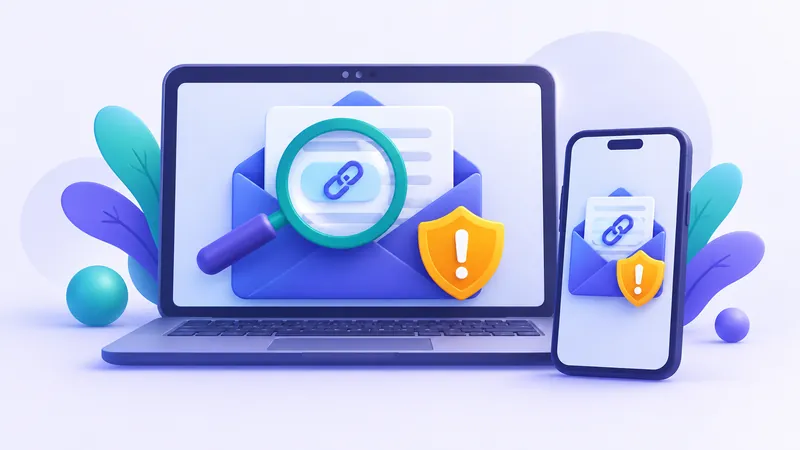
किसी ईमेल का असली स्रोत जांचने के लिए अपने ईमेल क्लाइंट में मैसेज का पूरा हेडर (जैसे Gmail में Show original या Outlook में View message source) खोलें और Received लाइनों को नीचे से ऊपर की ओर पढ़ें। इसके बाद Authentication-Results सेक्शन में जाकर SPF, DKIM और DMARC के सामने pass की जांच करें; यदि ये फेल हैं या Return-Path का डोमेन दिखने वाले सेंडर से अलग है, तो समझ जाएं कि वह एक फेक ईमेल आईडी या स्पूफ किया गया मैसेज है।
हममें से ज़्यादातर लोग किसी ईमेल को खोलते समय केवल ऊपर दिखने वाले प्रेषक के नाम (Sender Name) और विषय (Subject) को देखते हैं। लेकिन जिस तरह किसी कागज़ी लिफाफे के ऊपर कोई भी व्यक्ति किसी दूसरे का नाम और पता लिखकर डाक में डाल सकता है, ठीक उसी तरह ईमेल में दिखने वाले नाम को भी बदला जा सकता है। तकनीकी भाषा में इसे Email Spoofing कहते हैं, और इससे बचने का सबसे सटीक तरीका ईमेल हेडर का विश्लेषण (Email Header Analysis) करना है।
ईमेल हेडर क्या होता है और यह क्यों ज़रूरी है?
हर ईमेल के दो हिस्से होते हैं: पहला हिस्सा बॉडी (Body) होता है, जिसमें लिखा हुआ संदेश, चित्र और लिंक शामिल होते हैं; दूसरा हिस्सा हेडर (Header) होता है, जो सामान्य रूप से छुपा रहता है। ईमेल हेडर असल में एक डिजिटल पासपोर्ट या यात्रा लॉग की तरह काम करता है, जिसमें उस ईमेल के बनने से लेकर आपके इनबॉक्स तक पहुंचने का पूरा तकनीकी रिकॉर्ड दर्ज होता है।
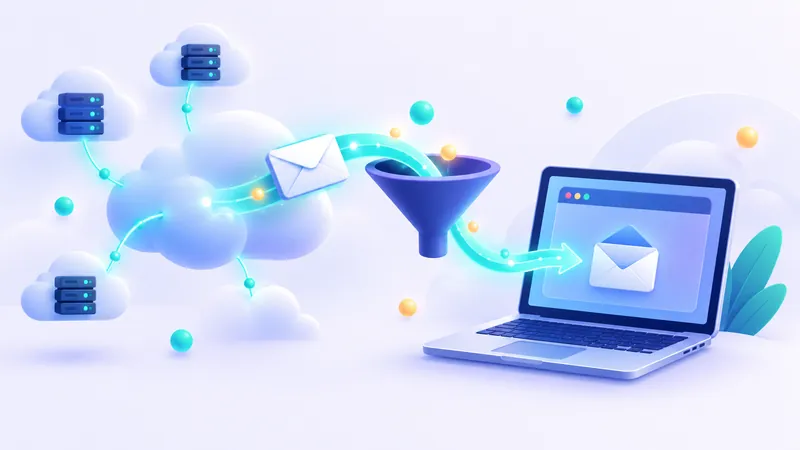
जब कोई ईमेल एक सर्वर से दूसरे सर्वर से होते हुए आप तक पहुंचता है, तो रास्ते का हर मेल सर्वर उस हेडर के सबसे ऊपरी हिस्से में अपनी मुहर (Timestamp और IP Address) जोड़ता जाता है। यदि आप यह समझना चाहते हैं कि बैकग्राउंड में ईमेल सिस्टम और SMTP सर्वर कैसे काम करते हैं, तो हेडर को पढ़ना सबसे पहला कदम है। यह लॉग आपको साफ-साफ बता देता है कि संदेश वास्तव में किस कंप्यूटर या सर्वर से भेजा गया था और क्या भेजने वाले को उस डोमेन का उपयोग करने की अनुमति थी या नहीं।
अलग-अलग ईमेल क्लाइंट्स में ईमेल हेडर कहाँ खोजें?
सामान्य इनबॉक्स व्यू में ईमेल को साफ-सुथरा दिखाने के लिए पूरा तकनीकी हेडर छुपा दिया जाता है। पूरा हेडर देखने के लिए आपको अपने ईमेल प्रोग्राम के डेस्कटॉप या वेब वर्शन में नीचे दिए गए स्टेप्स को फॉलो करना होगा।
1. Gmail (वेब ब्राउज़र पर)
- अपने कंप्यूटर पर Gmail खोलें और उस ईमेल पर क्लिक करें जिसकी आप जांच करना चाहते हैं।
- ईमेल के ऊपरी दाएं कोने में (Reply बटन के ठीक बगल में) बने तीन बिंदुओं (More) वाले आइकन पर क्लिक करें।
- मेनू में से Show original विकल्प को चुनें।
- एक नया टैब खुलेगा जहाँ ऊपर एक आसान सारांश (Summary table) दिखेगा, जिसमें SPF, DKIM और DMARC का स्टेटस साफ लिखा होगा, और उसके नीचे पूरा रॉ हेडर (Raw Header) दिखाई देगा। अधिक जानकारी के लिए आप Google के आधिकारिक हेल्प पेज को भी देख सकते हैं।
2. Microsoft Outlook (वेब और डेस्कटॉप ऐप)
- Outlook.com (वेब पर): ईमेल खोलें, मैसेज विंडो के ऊपरी दाएं कोने में तीन बिंदुओं (More actions) पर क्लिक करें, फिर View पर जाएं और View message source चुनें।
- Outlook डेस्कटॉप ऐप पर: ईमेल पर डबल-क्लिक करके उसे अलग विंडो में खोलें। ऊपर File टैब पर क्लिक करें और फिर Properties में जाएं। वहां नीचे Internet headers नाम के बॉक्स में आपको पूरी जानकारी मिल जाएगी। विस्तृत गाइड के लिए Microsoft Support की गाइड देखें।
3. Apple Mail (Mac पर)
- Apple Mail ऐप में उस ईमेल को चुनें जिसे आप जांचना चाहते हैं।
- ऊपर मेनू बार में View पर क्लिक करें, फिर Message पर जाएं और All Headers (या Raw Source) पर क्लिक करें।
- आप कीबोर्ड शॉर्टकट
Command + Option + Uदबाकर भी तुरंत पूरा सोर्स देख सकते हैं।
4. Yahoo Mail (वेब ब्राउज़र पर)
- Yahoo Mail में संबंधित ईमेल को खोलें।
- ऊपरी टूलबार में मौजूद तीन बिंदुओं (More) वाले आइकन पर क्लिक करें।
- सूची में से View raw message चुनें, जिससे एक नई विंडो में पूरा ईमेल हेडर खुल जाएगा।
प्रैक्टिकल टिप: मोबाइल ऐप्स में अक्सर पूरा ईमेल हेडर देखने का विकल्प नहीं होता है। यदि आपको फोन पर कोई संदिग्ध ईमेल मिला है, तो अपने मोबाइल के ब्राउज़र में डेस्कटॉप मोड (Desktop Site) चालू करके ईमेल खोलें या कंप्यूटर पर जांच करें।
ईमेल हेडर के मुख्य फ़ील्ड्स का आसान मतलब
जब आप पहली बार रॉ हेडर (Raw Header) खोलते हैं, तो सैकड़ों लाइनों का कोड देखकर उलझन हो सकती है। लेकिन आपको हर एक लाइन पढ़ने की ज़रूरत नहीं है। असली सेंडर का पता लगाने के लिए केवल इन 6 मुख्य फ़ील्ड्स पर ध्यान दें:
1. From (दिखने वाला प्रेषक)
यह वह नाम और ईमेल पता है जो आपके इनबॉक्स में सबसे ऊपर दिखाई देता है (जैसे From: Support Team <support@bank-example.com>)। ध्यान रहे कि ईमेल प्रोटोकॉल में इस फ़ील्ड को बिना किसी वेरिफिकेशन के बदला जा सकता है। स्कैमर्स अक्सर यहाँ किसी भरोसेमंद बैंक या सरकारी संस्था का नाम लिख देते हैं ताकि आप बिना सोचे-समझे ईमेल पर भरोसा कर लें।
2. Reply-To (जवाब भेजने का पता)
यह फ़ील्ड तय करता है कि जब आप उस ईमेल पर Reply बटन दबाएंगे, तो आपका संदेश किस पते पर जाएगा। कई बार वैध कंपनियां भी अलग Reply-To पता इस्तेमाल करती हैं (जैसे no-reply से भेजकर helpdesk पर रिप्लाई लेना), लेकिन यदि ईमेल में दावा किया गया है कि वह किसी बड़े बैंक से आया है और Reply-To में कोई मुफ्त या अनजान वेबमेल पता लिखा है, तो यह एक बड़ा खतरे का निशान है।
3. Return-Path (या Envelope-From)
इसे बाउंस एड्रेस (Bounce Address) भी कहा जाता है। यदि आपका इनबॉक्स भरा हो या पता गलत हो, तो डिलीवरी फेल होने का नोटिफिकेशन इसी Return-Path वाले पते पर वापस जाता है। असली सेंडर की पहचान करने के लिए यह बेहद महत्वपूर्ण फ़ील्ड है, क्योंकि वैध ईमेल में From और Return-Path के डोमेन आपस में मेल खाते हैं या एक ही संगठन से जुड़े होते हैं।
4. Received (ईमेल का यात्रा पथ — सबसे महत्वपूर्ण)
एक ही ईमेल हेडर में आपको कई Received: from ... by ... लाइनें दिखाई देंगी। जब ईमेल एक सर्वर से दूसरे सर्वर पर जाता है, तो नया सर्वर सबसे ऊपर अपनी एक नई Received लाइन जोड़ देता है।
इसलिए, ईमेल की यात्रा को समझने के लिए Received लाइनों को हमेशा नीचे से ऊपर (Bottom-to-Top) की ओर पढ़ें। हेडर में सबसे नीचे वाली Received लाइन बताती है कि ईमेल की शुरुआत कहाँ से हुई थी, और सबसे ऊपर वाली लाइन आपके अपने ईमेल प्रदाता (जैसे Google या Microsoft) के सर्वर की होती है।
5. Message-ID (मैसेज की विशिष्ट पहचान)
हर ईमेल को भेजते समय मेल सर्वर उसे एक यूनिक कोड देता है, जो दिखने में ईमेल पते जैसा ही होता है (जैसे <abc123xyz@mail.example.com>)। इसमें @ के बाद का हिस्सा आमतौर पर उस सर्वर का नाम बताता है जिसने इस ईमेल को तैयार किया है। यदि ईमेल किसी कंपनी के नाम से है लेकिन Message-ID में कोई अजीब सा रैंडम सर्वर दिख रहा है, तो सतर्क हो जाएं।
6. Authentication-Results (सुरक्षा प्रमाणीकरण)
यह फ़ील्ड आपके अपने ईमेल सर्विस प्रोवाइडर (जैसे Gmail या Outlook) द्वारा जोड़ा जाता है। जब ईमेल आपके इनबॉक्स में आता है, तो आपका प्रोवाइडर तीन सुरक्षा जांच करता है—SPF, DKIM और DMARC—और उनका नतीजा इस सेक्शन में लिखता है।
Authentication-Results को कैसे समझें: SPF, DKIM और DMARC
केवल From या Received लाइन देखकर कई बार आम यूज़र भ्रमित हो सकते हैं। इसीलिए आधुनिक ईमेल सुरक्षा तीन तकनीकी मानकों पर निर्भर करती है। यदि आप इनके बारे में विस्तार से जानना चाहते हैं, तो हमारी गाइड SPF, DKIM और DMARC का आसान भाषा में मतलब ज़रूर पढ़ें। संक्षेप में, हेडर में इनका अर्थ इस प्रकार होता है:
- SPF (Sender Policy Framework): यह जांचता है कि जिस IP एड्रेस से ईमेल आया है, क्या डोमेन के मालिक ने उसे ईमेल भेजने की अनुमति दी है या नहीं। हेडर में
spf=passका मतलब है कि सर्वर अधिकृत है, जबकिspf=failयाspf=softfailका मतलब है कि उस सर्वर को अनुमति नहीं थी। - DKIM (DomainKeys Identified Mail): यह ईमेल के साथ एक डिजिटल क्रिप्टोग्राफ़िक हस्ताक्षर (Digital Signature) जोड़ता है।
dkim=passहोने से यह साबित होता है कि ईमेल वाकई उसी डोमेन से आया है और रास्ते में किसी ने उसके कंटेंट के साथ छेड़छाड़ नहीं की है। - DMARC (Domain-based Message Authentication, Reporting, and Conformance): यह देखता है कि ऊपर दिखने वाले
Fromडोमेन का नाम SPF और DKIM के डोमेन के साथ मेल खाता है (Alignment) या नहीं।dmarc=passहोने का मतलब है कि ईमेल पूरी तरह प्रमाणित है।
सावधानी: यदि किसी बैंक, शॉपिंग साइट या सरकारी विभाग के नाम से आए ईमेल के हेडर में spf=fail, dkim=fail या dmarc=fail लिखा है, तो उस ईमेल में दिए गए किसी भी लिंक पर क्लिक न करें और न ही कोई अटैचमेंट डाउनलोड करें।
प्रमुख ईमेल हेडर फ़ील्ड्स की तुलना तालिका
नीचे दी गई तालिका की मदद से आप तुरंत समझ सकते हैं कि ईमेल हेडर के किस हिस्से पर कितना भरोसा किया जा सकता है:
| हेडर फ़ील्ड (Header Field) | यह क्या बताता है? | क्या इसे आसानी से नकली बनाया जा सकता है? | जांचते समय क्या देखें? |
|---|---|---|---|
| From | इनबॉक्स में दिखने वाला सेंडर का नाम और पता | हाँ, बहुत आसानी से | केवल इस पर भरोसा न करें; इसे हमेशा Authentication-Results से मिलाएं। |
| Reply-To | रिप्लाई करने पर संदेश जिस पते पर जाएगा | हाँ, भेजने वाला कुछ भी सेट कर सकता है | देखें कि क्या यह डोमेन 'From' डोमेन से अलग या संदिग्ध तो नहीं है। |
| Return-Path | बाउंस मैसेज जाने का असली सर्वर पता | मध्यम (SPF इसे पकड़ लेता है) | यह पता कंपनी के आधिकारिक डोमेन या उनके अधिकृत मेल सर्विस से मेल खाना चाहिए। |
| Received (सबसे ऊपर) | आपके ईमेल प्रोवाइडर का अंतिम सर्वर | नहीं (यह आपका अपना प्रोवाइडर लिखता है) | यह पुष्टि करता है कि आपके इनबॉक्स को ईमेल किस बाहरी सर्वर ने सौंपा। |
| Authentication-Results | SPF, DKIM और DMARC की सुरक्षा रिपोर्ट | नहीं (आपका ईमेल क्लाइंट खुद जांचता है) | तीनों मानकों (SPF, DKIM, DMARC) के आगे pass लिखा होना चाहिए। |
स्टेप-बाय-स्टेप विश्लेषण: फेक ईमेल आईडी और सेंडर स्पूफिंग कैसे पकड़ें
मान लीजिए आपको एक ईमेल मिलता है जिसमें लिखा है कि आपका अकाउंट बंद होने वाला है और आपको तुरंत पासवर्ड रीसेट करना होगा। यह जांचने के लिए कि यह संदेश असली है या किसी फेक ईमेल आईडी से भेजा गया है, इन 5 आसान चरणों का पालन करें:
- रॉ हेडर खोलें और Ctrl+F का उपयोग करें: अपने ईमेल क्लाइंट में Show original या View message source खोलें। पूरा टेक्स्ट पढ़ने के बजाय कीबोर्ड पर
Ctrl + F(Mac परCmd + F) दबाएं। - Authentication-Results सर्च करें: सर्च बॉक्स में
Authentication-Resultsटाइप करें। वहां देखें कि क्याspf=pass,dkim=passऔरdmarc=passलिखा है। यदि तीनों पास हैं और उनके साथ दिखने वाला डोमेन (जैसेheader.i=@company.com) वही कंपनी है जिसका नाम ईमेल में है, तो ईमेल तकनीकी रूप से उसी डोमेन से आया है। - From और Return-Path के डोमेन मिलाएं: अब सर्च बॉक्स में
Return-Pathखोजें। यदि ऊपरFromमें किसी जानी-मानी बैंक का नाम है, लेकिनReturn-Pathमें@random-promo-server.xyzजैसा कोई अजीब डोमेन दिख रहा है, तो यह साफ तौर पर स्पूफिंग है। - लूका-अलाइक (Lookalike) डोमेन को ध्यान से पढ़ें: कई बार हैकर्स तकनीकी रूप से SPF और DKIM पास कर लेते हैं क्योंकि वे दिखने में मिलते-जुलते फर्जी डोमेन खरीद लेते हैं (जैसे
support@paypa1-security.comजहाँ 'l' की जगह '1' लिखा है)। इसलिएpassहोने के साथ-साथ डोमेन की स्पेलिंग अक्षर-दर-अक्षर ज़रूर चेक करें। - अन्य फिशिंग संकेतों की जांच करें: हेडर के अलावा ईमेल की भाषा, डराने वाली तात्कालिकता (Urgency) और संदिग्ध लिंक की जांच करना भी उतना ही ज़रूरी है। इसके लिए हमारी गाइड फेक ईमेल और फिशिंग के 12 बड़े संकेतों को कैसे पहचानें पढ़ें।
स्पूफिंग और स्पैम से अपने इनबॉक्स को सुरक्षित रखें (Temp Mail का सही उपयोग)
ईमेल हेडर पढ़ना तब काम आता है जब कोई संदिग्ध ईमेल आपके इनबॉक्स में पहुंच चुका हो। लेकिन सबसे अच्छी सुरक्षा यह है कि आपका असली ईमेल पता स्कैमर्स, डेटा ब्रोकर्स और मार्केटिंग लिस्ट तक पहुंचे ही नहीं। जब भी आप किसी नई वेबसाइट पर कूपन कोड लेने, कोई मुफ्त ई-बुक डाउनलोड करने या किसी अनजान फोरम पर साइन-अप करने के लिए अपना पर्सनल ईमेल देते हैं, तो डेटा ब्रीच या लिस्ट बिकने के कारण आपके इनबॉक्स में स्पैम और टारगेटेड फिशिंग ईमेल आने लगते हैं।
अपनी प्राइमरी ईमेल आईडी को सुरक्षित रखने के लिए आप FakeEmail.net की मुफ्त Temp Mail (अस्थायी ईमेल) सेवा का उपयोग कर सकते हैं। जब आप साइट खोलते हैं, तो बिना किसी रजिस्ट्रेशन, पासवर्ड या व्यक्तिगत जानकारी के आपको तुरंत एक रैंडम डिस्पोजेबल ईमेल एड्रेस मिल जाता है। आप इसे कॉपी करके किसी भी सामान्य साइन-अप फॉर्म में डाल सकते हैं और उसी पेज पर आने वाले ओटीपी या वेरिफिकेशन ईमेल को तुरंत पढ़ सकते हैं, क्योंकि इनबॉक्स अपने-आप रिफ्रेश होता है।
आप चाहें तो बदलें बटन की मदद से हमारे डोमेन पर अपनी पसंद का यूज़रनेम चुन सकते हैं और एक ब्राउज़र सेशन में अधिकतम 10 पते रख सकते हैं। हालांकि, हमेशा ध्यान रखें कि अस्थायी ईमेल केवल संदेश प्राप्त करने (Receive-only) के लिए होते हैं और ये निजी मेलबॉक्स नहीं हैं—कोई भी व्यक्ति जो वह पता जानता है या उसका अनुमान लगा लेता है, वह उस इनबॉक्स को खोल सकता है। इसलिए बैंकिंग, सरकारी काम या पासवर्ड रिकवरी जैसे संवेदनशील खातों के लिए कभी भी अस्थायी ईमेल का उपयोग न करें; वहां केवल अपना असली और सुरक्षित ईमेल ही इस्तेमाल करें।
अक्सर पूछे जाने वाले सवाल
क्या SPF और DKIM पास होने का मतलब है कि ईमेल 100% सुरक्षित है?
नहीं, हमेशा नहीं। SPF और DKIM केवल यह प्रमाणित करते हैं कि ईमेल वास्तव में उसी डोमेन से भेजा गया है जो वहां लिखा है। यदि किसी स्कैमर ने खुद का एक नया फर्जी डोमेन (जैसे असली कंपनी के नाम से मिलता-जुलता डोमेन) खरीदकर उस पर SPF और DKIM सेट कर लिया है, तो वह भी 'pass' दिखाएगा। इसलिए डोमेन की सही स्पेलिंग जांचना अनिवार्य है।
ईमेल हेडर में 'Received' लाइनों को नीचे से ऊपर क्यों पढ़ा जाता है?
जब कोई ईमेल भेजा जाता है, तो रास्ते में पड़ने वाला हर नया सर्वर अपनी जानकारी हेडर के सबसे ऊपरी हिस्से में जोड़ता है। इसका मतलब है कि सबसे पुरानी प्रविष्टि (जहाँ से ईमेल की शुरुआत हुई) सबसे नीचे दब जाती है और सबसे नई प्रविष्टि (आपके इनबॉक्स का सर्वर) सबसे ऊपर होती है।
क्या ईमेल हेडर से भेजने वाले की सटीक लोकेशन पता चल सकती है?
आजकल ज़्यादातर मामलों में सेंडर की निजी लोकेशन पता नहीं चलती। जब कोई Gmail, Outlook या किसी अन्य वेबमेल से ईमेल भेजता है, तो हेडर में यूज़र के घर के IP एड्रेस के बजाय उस ईमेल कंपनी के डेटा सेंटर के सर्वर का IP एड्रेस दिखाई देता है।
हेडर में 'spf=softfail' का क्या मतलब होता है?
'softfail' का अर्थ है कि जिस सर्वर ने ईमेल भेजा है, वह उस डोमेन की आधिकारिक सूची में शामिल नहीं है, लेकिन डोमेन के मालिक ने ऐसे ईमेल को तुरंत ब्लॉक करने के बजाय संदिग्ध मानकर स्वीकार करने की नीति रखी है। यदि किसी महत्वपूर्ण सेवा के ईमेल में 'softfail' दिखे, तो उसे संदेह की नज़र से देखना चाहिए।
मोबाइल फोन पर ईमेल हेडर कैसे चेक करें?
ज़्यादातर मोबाइल ईमेल ऐप्स में स्पेस बचाने के लिए 'Show original' या 'View source' का विकल्प नहीं दिया जाता। मोबाइल पर पूरा हेडर देखने का सबसे आसान तरीका यह है कि आप Chrome या Safari ब्राउज़र में अपना ईमेल खोलें और ब्राउज़र मेनू से 'Desktop Site' विकल्प चालू कर लें।
तुरंत disposable ईमेल चाहिए? बिना साइन-अप, बस एक क्लिक में मुफ़्त पाएं।
Temp email पाएं