メールヘッダーの見方と確認方法:送信元の正体を暴く手順
目次
メールヘッダーを確認することで、表示上の送信者名が偽装されていても、メールが実際にどのサーバーから送信され、どのような経路をたどって届いたかを正確に特定できます。一般的なメールソフトでは隠されているヘッダー情報を開くだけで、SPFやDKIMなどの送信ドメイン認証結果や、送信元のIPアドレスを誰でも確認可能です。不審な連絡やフィッシング詐欺が疑われるときは、本文のリンクをクリックする前にヘッダーを読み解くことが最も安全な防御策になります。
主要メールソフトでメールヘッダーを表示する方法
メールヘッダー(インターネットヘッダー)は、日常的なやり取りでは不要な情報であるため、ほとんどのメールソフトで初期状態では非表示になっています。確認するには、各ツールのメニューから「原文」や「詳細情報」を呼び出す必要があります。
- Gmail(ブラウザ版):対象のメールを開き、右上にある縦の3点リーダー(その他の操作)をクリックして「メッセージのソースを表示」を選択します。
- Outlook(デスクトップ版):メールをダブルクリックして独立したウィンドウで開き、「ファイル」>「情報」>「プロパティ」をクリックすると、下部の「インターネットヘッダー」欄に表示されます。
- Outlook(Web版):メール右上の3点リーダーから「表示」>「メッセージのプロパティを表示」を選択します。
- Apple Mail(Mac):メールを選択した状態で、上部メニューの「表示」>「メッセージ」>「すべてのヘッダ」をクリックします(ショートカットキー:Shift + Command + H)。
- Yahoo!メール(日本版):メール詳細画面の右上にある「その他」または詳細メニューから「ヘッダー情報」を選択します。
メールヘッダーの主要フィールドの役割
メールヘッダーを開くと、英数字で構成された大量のテキストが表示されます。難解に見えますが、注目すべき項目はごく一部に限られています。メール送受信の仕組み(SMTP)上、送信者が自由に改ざんできるフィールドと、途中の配送サーバーが自動的に付与する改ざんできないフィールドの違いを理解することが重要です。
From と Return-Path の違い
「From」行は、受信トレイで「差出人」として表示されるメールアドレスです。しかし、この項目は手紙の封筒の裏に書く差出人名のようなもので、送信側が自由に任意の文字列を設定できます。大手企業や実在する銀行のアドレスが書かれていても、それだけで本物と信じてはいけません。
一方、「Return-Path」は配信エラー(バウンス)が発生した際に通知が送られる実際のアドレスです。送信元の本来のサーバー情報が反映されやすいため、FromとReturn-Pathのドメインが大きく異なる場合は、なりすましの可能性を警戒する必要があります。
Received行:経由したサーバーの足跡
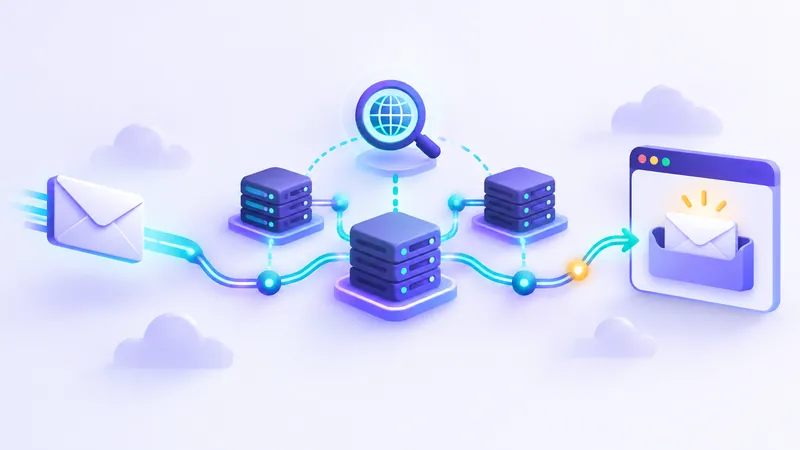
「Received」行は、メールがサーバーを経由するたびに、受け取った側のサーバーがヘッダーの最上部へ順番に書き足していく記録です。そのため、下から上へと順番に読むことで、メールが作成されてからあなたの受信トレイに届くまでの正確なルートを追跡できます。最下部にあるReceived行に書かれているIPアドレスやホスト名こそが、最初に送信を受け付けたサーバー(送信元)の正体です。
Authentication-Results:SPF・DKIM・DMARCの確認
現代のメールセキュリティでは、送信ドメイン認証技術が広く普及しています。ヘッダー内の「Authentication-Results」フィールドを見れば、受信サーバーが実施した認証テストの結果が一目で分かります。詳しい仕組みについてはSPF・DKIM・DMARCの分かりやすい解説をご覧ください。
- SPF(Sender Policy Framework):送信元サーバーのIPアドレスが、そのドメインの公式サーバーとして許可されているかを検証します。「spf=pass」であれば正規のサーバーから送られていますが、「spf=fail」や「spf=softfail」の場合は偽装サーバーからの送信が疑われます。
- DKIM(DomainKeys Identified Mail):メールに電子署名を付与し、途中で本文やヘッダーが改ざんされていないかを証明します。「dkim=pass」であれば送信ドメインの鍵によって完全性が保たれています。
- DMARC:SPFやDKIMの検証結果に基づき、ドメインのなりすましをどう扱うかを受信側に指示する仕組みです。「dmarc=pass」であれば、Fromアドレスのドメインと認証結果が一致している本物のメールであると判断できます。
メールヘッダー主要項目の比較一覧
各フィールドが持つ信頼性と、確認時のチェックポイントをまとめました。
| ヘッダー項目 | 記録内容 | 改ざんのしやすさ | 確認ポイント |
|---|---|---|---|
| From | 表示上の送信者名・アドレス | 極めて容易(偽装可能) | 見た目の文字列だけで安全と判断しない |
| Return-Path | 配送エラー時の返送先アドレス | 送信側で指定可能 | Fromのドメインと食い違っていないか確認 |
| Received | 中継サーバーのIP・日時 | 困難(受取側が追記) | 一番下の行に記載された最初の送信元IPを確認 |
| Authentication-Results | SPF/DKIM/DMARCの検証結果 | 改ざん不可(自社受信サーバーが記録) | 各項目が「pass」になっているか確認 |
| Message-ID | メッセージ固有の識別子 | 送信側が生成 | ドメイン名が送信元と一致しているか参照 |
なりすましメールを見破るステップ・バイ・ステップ解析
怪しいメールが届いた際は、詐欺メールの典型的な兆候を意識しつつ、次の手順でヘッダーを解析してください。
- ヘッダーの全文を表示する:メーラーの機能を使ってソースコードを表示します。
- Authentication-Resultsを探す:「spf=」「dkim=」「dmarc=」の記述を確認します。もし「fail」と表示されていたり、Fromに表示されている有名企業のドメインとは全く無関係なドメイン名で認証が通っていたりする場合、なりすましは確実です。
- 最下部のReceived行をチェックする:複数あるReceived行のうち、一番下にある行を探し、「from」に続くホスト名や角括弧内のIPアドレス(例: [192.0.2.1])を確認します。
- IPアドレスの逆引きと所有者確認:公開されているWHOIS検索ツールやIP検索サービスを使い、そのIPアドレスが実際にメール送信元組織に割り当てられているものかを照合します。大手サービスを名乗りながら、一般の家庭用回線や無関係なクラウドサーバーから直接届いている場合は偽物です。
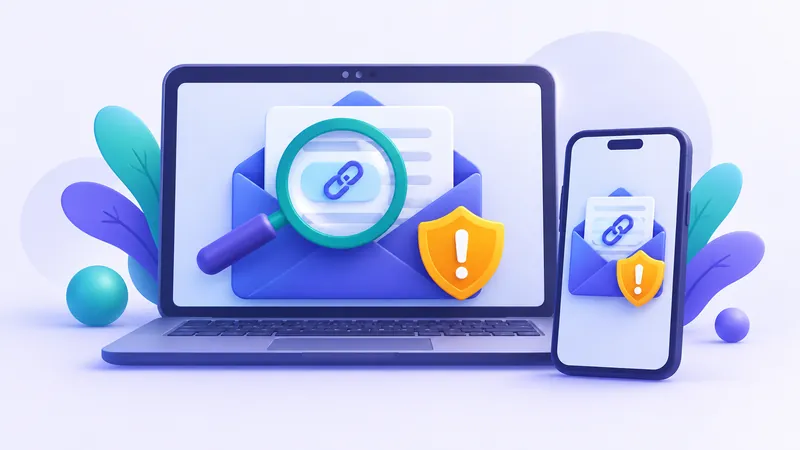
メールヘッダーを解析する場合でも、本文中に記載されているリンクを不用意に開いたり、添付ファイルをダウンロードしたりしてはいけません。テキストエディタにヘッダー部分のみをコピー&ペーストして作業するのが安全です。
使い捨てメールで受信トレイを脅威から保護する
日常的にヘッダーを解析するのは、不審なメールを受け取った後の事後対応に過ぎません。フィッシング詐欺やスパムメールの標的にならないための最善策は、信頼できるか分からない相手に日常利用のメインアドレスを教えないことです。
Webサービスの会員登録、資料請求、キャンペーン応募などでは、無料の使い捨てメール(FakeEmail.net)を活用するのが効果的です。登録やパスワードの設定は一切不要で、サイトにアクセスするだけで即座に受信専用アドレスが発行されます。不要なプロモーションや情報流出のリスクを使い捨てメールアドレスに逃がすことで、プライベートなメインの受信トレイを安全かつ清潔に保つことができます。
まとめ
メールの差出人名は簡単に偽装できますが、ヘッダーに刻まれる技術的な通信記録までは欺けません。Fromアドレスだけで信用せず、Return-Path、一番下のReceived行、そしてAuthentication-Resultsの判定結果をチェックする習慣を身につけましょう。巧妙なフィッシングメールでも、ヘッダーの真実を読み解く知識があれば、被害を未然に防ぐことが可能です。
よくある質問
Received行がいくつもあるのはなぜですか?
メールは送信元のサーバーから受信者のサーバーへ直接届くだけでなく、スパムフィルターや転送サーバーなど複数の機器を経由することが一般的です。経由したサーバーがそれぞれ自分の記録を上に積み重ねていくため、行数が多くなります。最も重要な最初の送信元は、一番下にあるReceived行です。
SPFやDKIMがpassなら100%安全なメールですか?
必ずしも安全とは言い切れません。攻撃者が自身で取得した無関係な独自ドメインを設定し、そのドメインとして正しくSPFやDKIMを通している場合があるためです。認証結果が「pass」であっても、認証ドメインがFromの有名企業と一致しているか(アライメント)を確認する必要があります。
スマートフォンのメールアプリでもヘッダーは確認できますか?
iOSやAndroidの標準メールアプリの多くは、ヘッダーの全文表示に対応していません。スマートフォンのブラウザからGmailなどのWeb版にログインして「PC版サイト」を表示するか、パソコンのメールソフトを使って確認するのが確実です。
ヘッダーに個人情報は含まれていますか?
はい。送信者のIPアドレス、中継経路、利用しているメールクライアント情報などが含まれます。そのため、不特定多数が閲覧できる掲示板やSNSにトラブル相談などでヘッダーを公開する場合は、自分のアドレスやIPアドレスにマスキング処理を施してください。
今すぐ使い捨てアドレスが必要ですか?登録不要、ワンクリックで無料取得できます。
使い捨てメールを取得