使い捨てメールアドレスの作り方|登録不要の捨てメアド作成法
目次
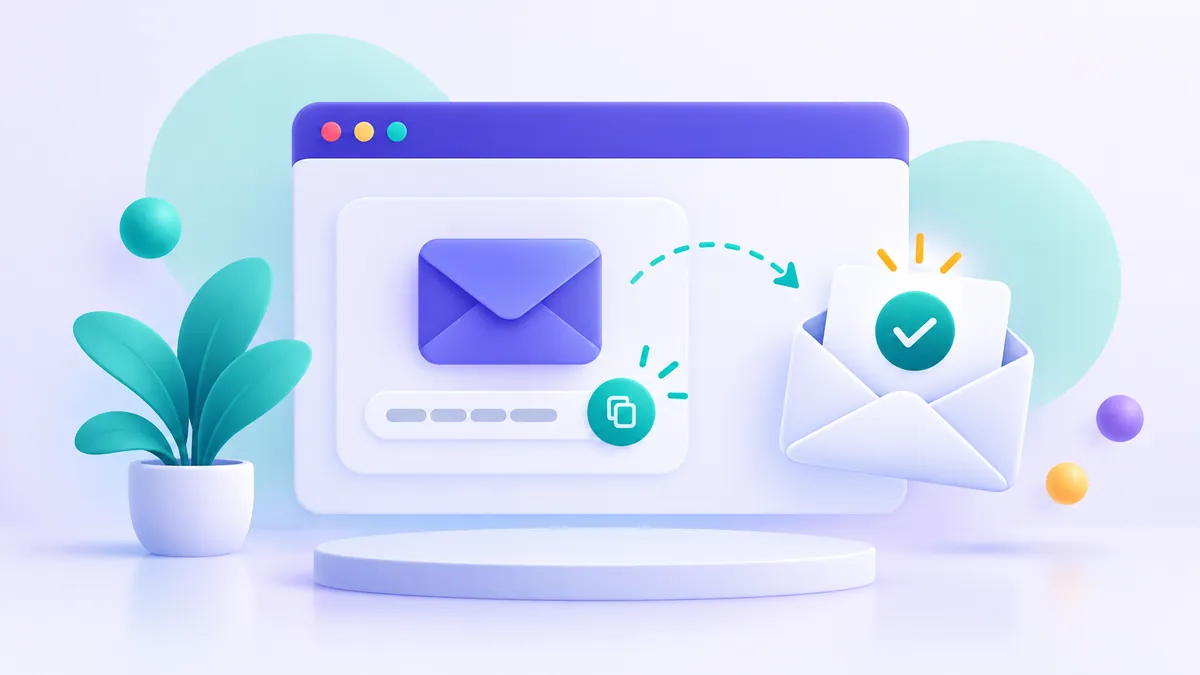
使い捨てメールアドレス(いわゆる「捨てメアド」や「捨てアド」)は、FakeEmail.netのような無料サービスをブラウザで開くだけで、会員登録やパスワード設定を一切行わずにわずか数秒で作成できます。サイトにアクセスした瞬間にランダムなアドレスが自動発行されるため、それをコピーしてWebサイトの入力欄に貼り付けるだけで、同じ画面上で確認メールや認証コードをすぐに受信できます。
ちょっとした資料のダウンロードや、一度しか使わないWebサービスの内容を確認したいとき、普段使っているメインのメールアドレスを入力すると、その日から大量のメルマガや営業メールが届くようになりがちです。この記事では、個人情報を明かさずにその場ですぐ使える一時メールの作成手順から、便利な管理機能、そしてトラブルを防ぐための注意点までを分かりやすく解説します。
使い捨てメールアドレスを数秒で作る5つのステップ
一般的なフリーメール(GmailやYahoo!メールなど)を新規作成する場合、氏名や生年月日の入力、電話番号によるSMS認証、さらには複雑なパスワードの設定など、いくつもの手順を踏む必要があります。一方、一時メールの生成ツールを使えば、こうした手間はすべて不要です。
ここでは、FakeEmail.netを使って数秒でアドレスを用意し、メールを受信するまでの具体的な流れを見ていきましょう。
- サイトを開く:パソコンやスマートフォンのブラウザでFakeEmail.netにアクセスします。ページが開いた時点で、すでに画面上部にランダムな文字列のメールアドレスが生成されています。
- アドレスをコピーする:表示されているメールアドレスの横にあるコピーボタンをクリック(またはタップ)して、クリップボードにコピーします。手入力による打ち間違いを防ぐため、必ずコピー機能を使うのがおすすめです。
- 利用したいWebサイトに貼り付ける:メールアドレスの入力を求められている登録フォームやダウンロードページを開き、先ほどコピーしたアドレスを貼り付けて送信します。
- 同じ画面でメールを受信する:FakeEmail.netのタブに戻って少し待ちます。ページを手動でリロード(再読み込み)しなくても、受信トレイは自動的に更新されます。数秒〜数十秒ほどで届いたメッセージが一覧に表示されるので、クリックして本文や確認リンク、認証コードを確認しましょう。
- 使い終わったら削除またはタブを閉じる:目的の作業が完了したら、「Delete(削除)」ボタンを押してアドレスを消去するか、そのままブラウザのタブを閉じます。
ヒント:一時メールがどのように動作しているのか、基本的な仕組みや特徴をもっと詳しく知りたい方は、「使い捨てメールとは?仕組みと使い方を徹底解説」もあわせてご覧ください。
受信トレイのカスタマイズと便利な管理機能
ランダムに発行されたアドレスをそのまま使うだけでも十分便利ですが、状況に合わせてアドレスをカスタマイズしたり、複数の機器で連携したりすると、さらに使い勝手が向上します。FakeEmail.netに備わっている主な管理機能を押さえておきましょう。
1. 好きなユーザー名とドメインに変更する(Change機能)
画面にある「変更」ボタンを使うと、アットマーク(@)より前のユーザー名を自分で決めて、用意されている複数のドメインから好きなものを選択できます。たとえば、特定のニュースレター用に分かりやすい文字列を設定したいときに便利です。ただし、後述するセキュリティ上の理由から、誰にでも簡単に推測できる単純な単語(「test」や「taro」など)は避け、少しランダムな英数字を組み合わせるようにしてください。
2. 最大10個のアドレスを同時に保持・切り替え
複数のWebサービスを同時に試している場合、1つのアドレスを使い回すと、どのサイトから届いたメールなのか判別しづらくなることがあります。FakeEmail.netでは、1つのブラウザセッション内で最大10個までの使い捨てメールアドレスを保持し、切り替えながら使うことができます。用が済んだアドレスは「Delete(削除)」ボタンで個別に整理可能です。
3. QRコードでスマートフォンと簡単連携
「パソコンで作業しているけれど、認証リンクはスマートフォンのアプリ側で開きたい」という場面は意外と多いものです。画面に表示されるQRコードをスマートフォンのカメラで読み取れば、現在パソコンで開いているものとまったく同じ受信トレイをスマホ側でも即座に開くことができます。なお、セキュリティを保つため、このQRコードのリンク有効期限は1時間となっています。
4. セッションの有効期限と再表示の仕組み
発行されたアドレスや受信したメッセージは、アカウントではなく「ブラウザのセッション」に紐づいています。そのため、約2時間操作がない状態が続くとセッションが終了します。もしセッションが切れた後に「もう一度同じアドレスに届いたメールを見たい」という場合は、「変更」ボタンから以前と同じユーザー名とドメインを指定して開き直すことで、その間に届いていたメッセージを表示させることが可能です。保持期間に関する詳しい仕様は「使い捨てメールの有効期限はどのくらい?」で解説しています。
使い捨てメールと他のプライバシー保護手段の比較
メインの受信トレイをスパムや広告メールから守る方法は、使い捨てメール(捨てメアド)だけではありません。用途や必要な期間に応じて、プラスアドレス機能やメールエイリアス(転送サービス)、サブのフリーメールなどを適切に使い分けるのが理想的です。
| 保護手段 | 作成にかかる時間 | 送信・返信 | プライバシー性 | 向いている用途 |
|---|---|---|---|---|
| 使い捨てメール(FakeEmail.net) | 数秒(登録不要) | 不可(受信専用) | 非常に高い(実際のアドレスと無関係) | 1回限りの資料請求、短期のテスト、フリーWi-Fi認証 |
| プラスアドレス(+記号の追加) | 数秒(既存メールを利用) | 可能 | 低い(元のアドレスがそのまま見える) | 信頼できるサイトでのフォルダ振り分け管理 |
| メールエイリアス・転送サービス | 数分(事前登録が必要) | サービスにより可能 | 高い(本当のアドレスを隠せる) | 継続的に利用するネットショップやSNSの登録 |
| サブのフリーメール | 5〜10分(電話番号認証など) | 可能 | 中程度(設定次第) | 長期間保持したい懸賞応募やメルマガ購読 |
表から分かるとおり、「今この瞬間に、1回だけ確認メールを受け取りたい」というスピード重視の場面では使い捨てメールが圧倒的に手軽です。反対に、後から相手とメールでやり取りする必要がある場合や、何ヶ月もアカウントを維持したい場合は、メールエイリアスやサブのフリーメールを選ぶのが安全です。
捨てメアドを賢く使いこなすための実践的なコツ
一時メールをスムーズに活用するために、あらかじめ知っておくと役立つポイントを3つ紹介します。
- メールが届くまではタブを閉じずに待つ:自動更新機能が働くため、メールを送信した後はFakeEmail.netのタブを開いたままにしておくと、到着を見逃しません。万が一に備えて、コピーしたアドレスをメモ帳などに控えておくとさらに安心です。
- 受信専用であることを理解しておく:FakeEmail.netのアドレスは受信のみに対応しており、こちらから新規メールを送ったり、届いたメールに返信したりすることはできません。「返信をもって登録完了とする」タイプの特殊なサービスには使えない点に注意してください。
- サイト側でブロックされた場合は無理をしない:一部のWebサイトやアプリでは、不正利用対策として使い捨てメールのドメインを一律でブロックしている場合があります。これはサイト運営者側の正当な判断ですので、エラーが出たりメールがどうしても届かなかったりする場合は、ご自身が管理するエイリアスや通常のメールアドレスを使用してください。確認メールが届かないときの詳しい切り分け方法は、「認証コードや確認メールが届かない原因と対処法」にまとめています。
利用時に絶対避けるべきことと注意点
使い捨てメールアドレスはプライバシー保護に役立つ強力なツールですが、仕組みを誤解して使うと思わぬトラブルに巻き込まれるリスクがあります。以下の2点は必ず守ってください。
重要:一時メールは「自分専用の秘密のメールボックス」ではありません。
誰でも同じメールアドレスを指定(または推測)すれば、その受信トレイを開くことができます。個人情報や機密情報が含まれるやり取りには絶対に使用しないでください。
1. 重要なアカウントや個人情報が関わるサービスには使わない
銀行や証券会社などの金融機関、クレジットカードを登録するネットショッピング、行政手続き、仕事上の連絡、そして長期間使い続けるメインのSNSなどに使い捨てメールを登録するのは非常に危険です。
まず、将来パスワードを忘れた際に再設定メールを受け取れなくなり、アカウントから完全に締め出される恐れがあります。さらに、もし第三者が同じアドレスを開いた場合、再設定リンクや購入履歴、個人情報が書かれた通知メールを見られてしまうリスクもあります。独立行政法人情報処理推進機構(IPA)でも案内されているとおり、重要なサービスのアカウント管理では、適切な認証情報の保護と確実な連絡手段の確保が不可欠です(参考:情報セキュリティ安心相談窓口|IPA)。避けるべき具体的なケースについては、「使い捨てメールを使ってはいけない場面とは?」でも詳しく解説しています。
2. 規約違反や不正な目的には使用しない
FakeEmail.netは、ユーザーの日常的なプライバシー保護とスパム対策のために提供されています。無料トライアルや初回限定クーポンの不正な繰り返し取得、他者への嫌がらせ、スパム行為、利用停止(BAN)処分の回避、詐欺などの不正行為に利用することは利用規約(Acceptable Use Policy)で固く禁じられています。マナーとルールを守り、自分自身の受信トレイを清潔に保つための正当な防衛手段として活用しましょう。
よくある質問
FakeEmail.netで作成した使い捨てメールアドレスは本当に完全無料ですか?
はい、すべての機能を完全無料でご利用いただけます。サイトは広告収益によって運営されており、会員登録やクレジットカード情報の入力、有料プランへの誘導などは一切ありません。
作成したアドレスから他の人にメールを送信したり、返信したりできますか?
いいえ、できません。スパム送信などの悪用を防ぐため、FakeEmail.netのアドレスは「受信専用」となっています。相手と双方向のやり取りが必要な場合は、通常のメールサービスやエイリアス機能をご利用ください。
一度ブラウザを閉じてしまった後でも、同じアドレスのメールをもう一度見られますか?
はい、可能です。約2時間操作がないとセッションは一度終了しますが、再度サイトを開いて「変更」ボタンから以前とまったく同じユーザー名とドメインを指定すれば、その間に届いていたメッセージを確認できます。
スマートフォンのアプリ登録に使いたいのですが、パソコンで作ったアドレスをスマホで開けますか?
画面に表示されるQRコードをスマートフォンのカメラで読み取るだけで、同じ受信トレイをスマホのブラウザでそのまま開けます。なお、QRコードのリンクはセキュリティのため1時間で無効になります。
他の人が私と同じメールアドレスを偶然開いてしまうことはありますか?
自動生成されるランダムな文字列は非常に複雑ですが、仕組み上、同じアドレスを知っている人や推測した人は誰でもその受信トレイを開けます。「変更」機能でユーザー名を決める際は推測されやすい簡単な単語を避け、重要な情報や個人情報の受信には絶対に使わないでください。
今すぐ使い捨てアドレスが必要ですか?登録不要、ワンクリックで無料取得できます。
使い捨てメールを取得